紙の同意書を、お客様がオンラインで署名できる形にする
同意書はすでにお持ちのはずです。PDF をアップロードすれば、Bookatu がオンライン版の下書きを作るので、項目を一つずつ作り直す必要はありません。
サロンもクリニックもスタジオも、たいていは同意書をすでに持っています。Word の文書だったり、前の店長が作った PDF だったり、受付用に誰かがラミネートした1枚だったりします。問題はフォームそのものではありません。オンライン化を止めていたのは、質問を全部新しいツールに打ち直すのか、という気持ちでした。だから紙は残り、お客様はクリップボードで記入し続けてきました。
打ち直す必要はありません。ファイルが手元にあるなら、そこから始められます。
アップロードして、白紙ではなく下書きから始める
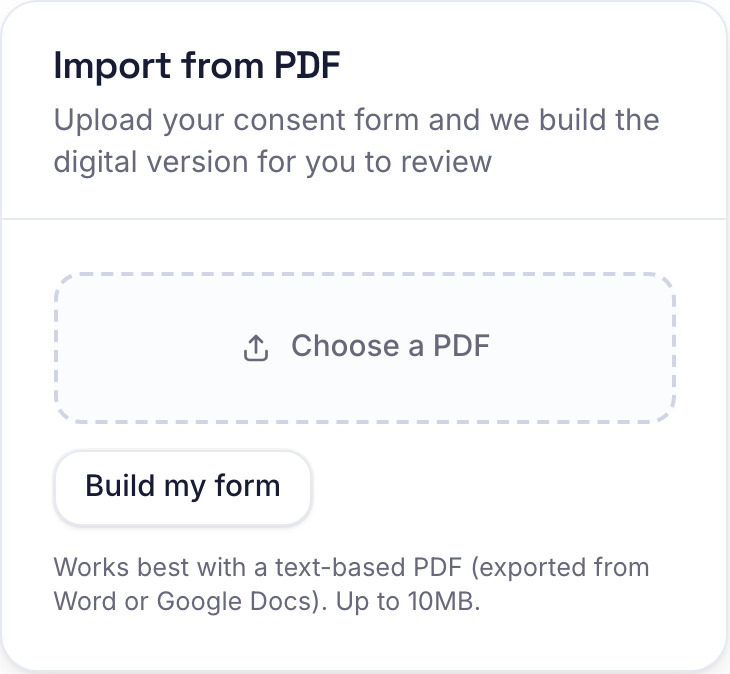
Clients を開いて Forms に進むと、フォームの編集画面の隣に Import from PDF のパネルがあります。ファイルを選ぶと、Bookatu が文面を読み取り、質問を一つずつフォームの下書きに変えていきます。書き上げるのに午後いっぱいかかったフォームが、数秒後には手直しできる出発点として目の前に並びます。
質問をどう扱うのか
文面をひとつの入力欄に流し込むわけではありません。フォームの構造を読み取って、部分ごとにふさわしい項目を選びます。
- 氏名、メールアドレス、電話番号は、お客様の予約情報から自動で埋まる項目になります。すでにお持ちの情報を、お客様が打ち直す必要はありません。
- リスクを理解したことに同意する行のように、お客様がサインする行は、チェックが必要な同意文になります。
- はい・いいえの質問は単一選択になり、一覧から選ぶ質問は選択肢の集まりになります。
- いちばん下の署名欄は、お客様が指で描く枠になります。
お客様ではなく、あなたのための部分は取り除かれます。施術者の肌診断、施術のプラン、スタッフのメモ欄など。それらはあなたの業務記録であって、お客様が記入するものではないので、お客様用の版には入りません。
誰よりも先に、あなたが読む
下書きは、届いた時点ではオフになっています。あなたが決めるまで、公開されるものは何もありません。上から下まで読み、項目の名前を変え、大事なものを必須にして、もう聞かなくなった質問は削除します。よさそうだと思ったらオンにして、必要なメニューにチェックを入れます。それ以降は、自分で一から作ったフォームとまったく同じように動きます。
打ち直したほうが早い場合
取り込みは文字を読むので、実際に文字が入ったファイルが必要です。Word や Google Docs から書き出した PDF が最適です。印刷した紙を撮った写真やスキャンは、文字のない画像でしかないので、読み取るものがありません。それしか手元にない場合は、編集画面で作るほうが早く済みます。たいていの同意書は短いですし、項目の種類はすでに用意されています。
どちらの道を通っても、たどり着く先は同じです。お客様がご来店前にスマートフォンで記入して署名するフォームができ、その回答は予約と一緒に残ります。違うのはそこまでの行き方だけで、ファイルがすでにあるなら、何もないところから始める必要はありません。


