Richieste privacy e cancellazione dei dati
Le richieste di cancellazione dei clienti in un'unica coda, con un conto alla rovescia, più l'export completo della tua attività.
Cos'è
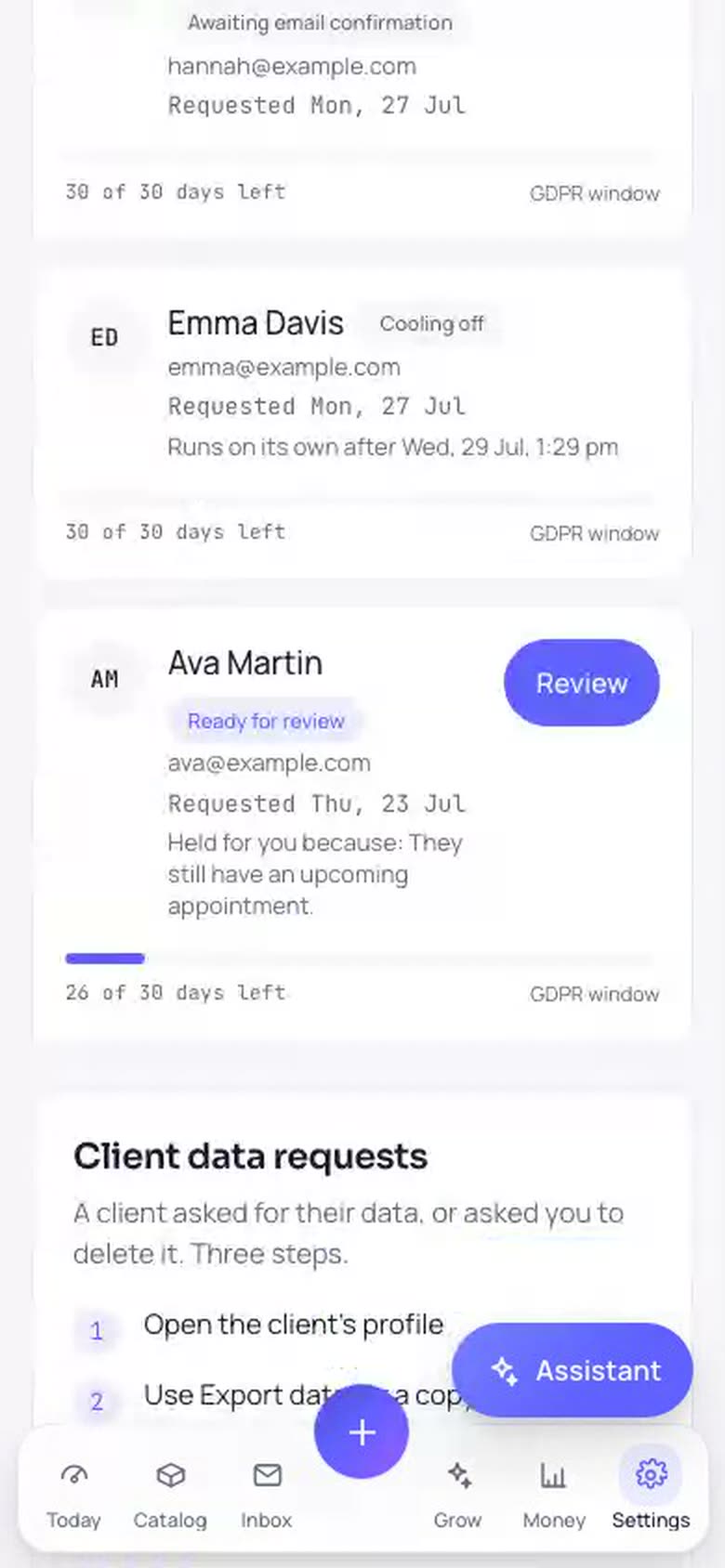
Una coda nella schermata Privacy & data (dentro Settings) che segue ogni richiesta di un cliente di far cancellare i propri dati. Sono i clienti stessi ad avviarle. Nel loro account sulla tua pagina di prenotazione c'è una sezione Privacy dove possono scaricare all'istante una copia dei propri dati, oppure chiedere la cancellazione digitando il proprio nome e confermando poi da un link che ricevono via email. Dopo la conferma ci sono 48 ore di ripensamento in cui possono ancora annullare. Quasi tutte le richieste si completano poi da sole, e la coda ti mostra a che punto è ognuna.
Perché ti aiuta
La legge sulla protezione dei dati (il GDPR in Europa) dà ai clienti il diritto a una copia dei propri dati e il diritto alla cancellazione, e si aspetta una risposta entro un mese. Bookatu si occupa della parte meccanica al posto tuo. L'identità viene confermata via email, chi cambia idea ha una finestra per annullare, i documenti finanziari restano per la legge fiscale con i dati personali rimossi, e ogni richiesta attiva mostra un conto alla rovescia così non ti sfugge mai la scadenza.
Come si usa
- 1Apri Settings, poi Privacy & security. La scheda Deletion requests elenca ogni richiesta con il suo stato, per esempio in attesa di conferma via email, in ripensamento, da rivedere, oppure completata.
- 2Quasi tutte le richieste non ti chiedono nulla. Una volta che il cliente conferma via email e passano le 48 ore di ripensamento, la cancellazione parte da sola e la riga mostra Completed.
- 3Una richiesta viene tenuta per la tua revisione quando l'account non è a posto, per esempio un appuntamento in arrivo, un importo non pagato o un accordo di carta salvata attivo. Il motivo è scritto sulla riga in parole semplici.
- 4Quando è risolto, tocca Review and complete. Vedi esattamente cosa verrà cancellato per sempre e cosa resterà per i registri fiscali con i dati personali rimossi. Digita il nome del cliente per confermare, e la cancellazione parte.
- 5Tieni d'occhio il conto alla rovescia sulle richieste attive. Mostra quanti giorni restano del mese di tempo per rispondere che la legge si aspetta.
- 6Per scaricare una copia completa della tua attività, usa Export organization data nella stessa schermata. È riservato al titolare, non include mai le credenziali di pagamento, si può lanciare una volta al giorno e ti manda un'email di conferma ogni volta.
Guide collegate
Was this helpful?
Non hai trovato quello che cercavi?
Contatta l'assistenza oppure vai alle domande frequenti.