問診票と同意書
ご来店の前に、健康状態の確認や同意書を記入して署名していただけます。
どんな機能か
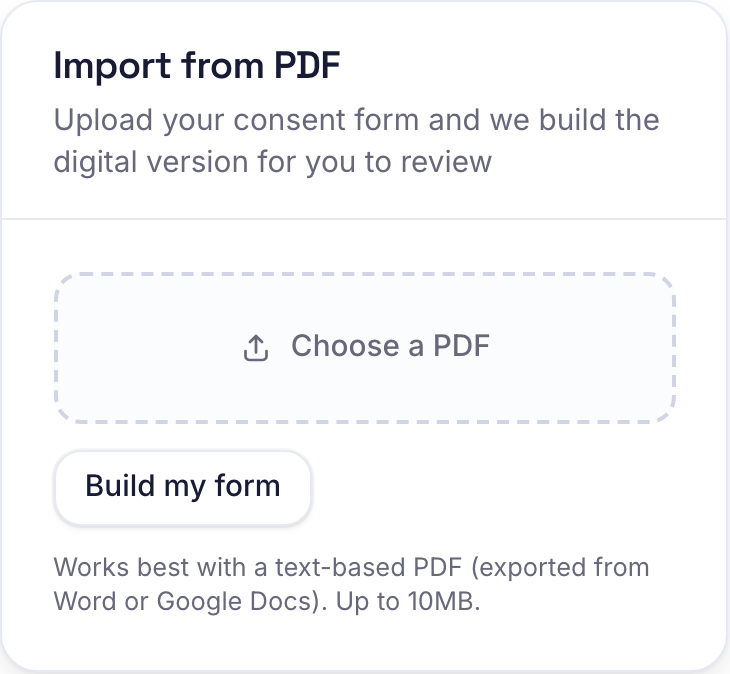
必要な項目(既往歴、同意事項、署名など)で問診票や同意書を作り、必要なメニューに紐づけると、お客様はご来店の前にスマートフォンで記入して署名できます。すでに紙の書類がありますか。PDFをアップロードいただければデジタル版を作成しますので、内容をご確認ください。
どう役立つか
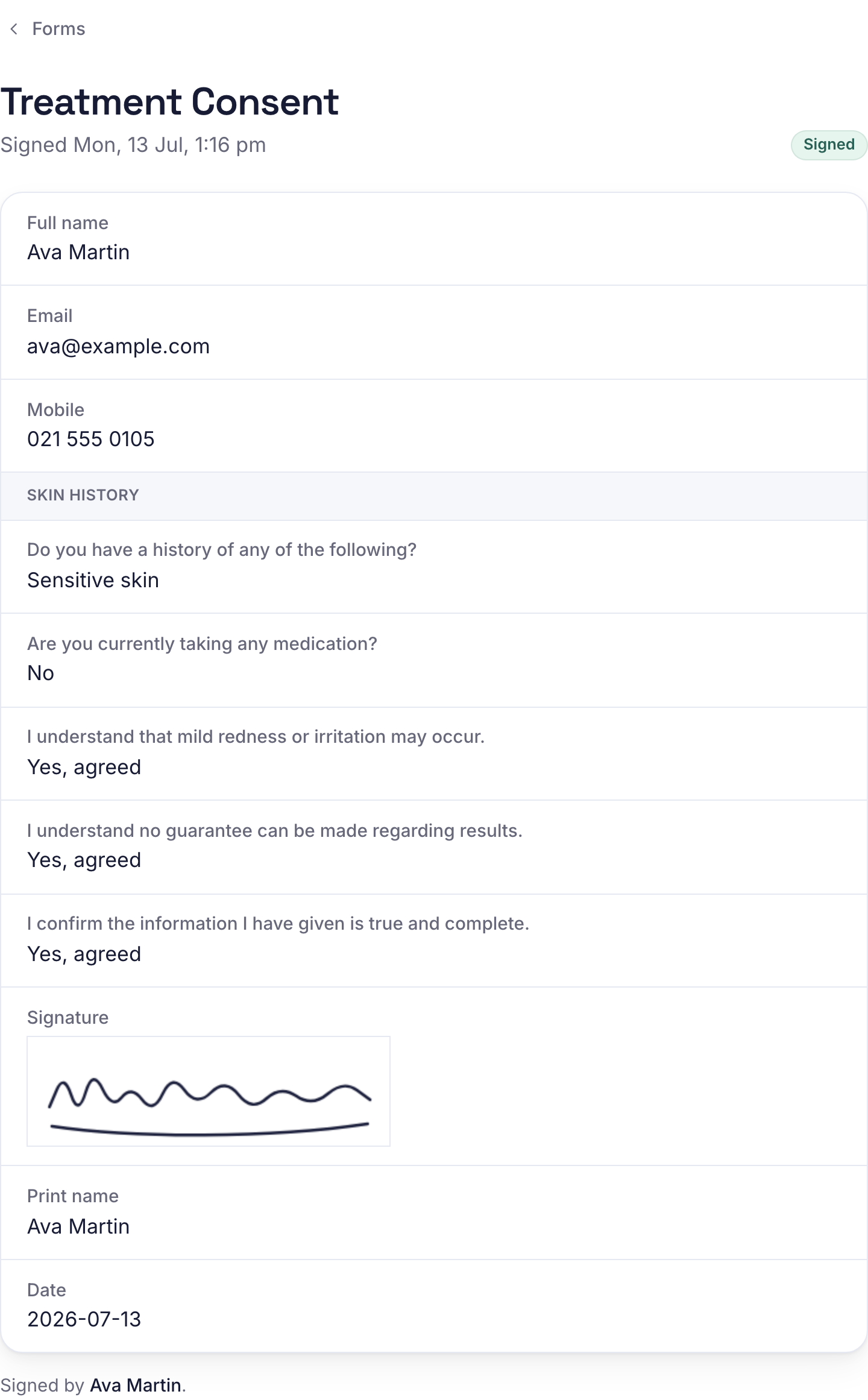
紙とバインダーが不要になり、来店直後の10分が事務ではなく施術にあてられます。お客様が手書きした署名と正確な時刻つきの記録が残り、必要な施術ごとにプロフィールに保管されます。

使い方
- 1「Catalog」の「Forms」を開きます。項目を追加してフォームを作るか、「Import from PDF」で手持ちのPDFをアップロードすると下書きを作成しますので、内容をご確認ください。
- 2下書きを見直し、読み取れていない部分を直し、上下の矢印で項目を並べ替えます。「Edit」からは、あとからいつでも変更できます。
- 3必要なメニューにチェックを入れて、フォームをオンにします。
- 4お客様がそのメニューを予約すると、情報が入力済みの記入リンクが届きます。同意事項にチェックを入れ、署名を手書きします。「Get fill link」から、いつでもご自身で共有することもできます。
- 5誰が署名したかは「Forms」のページで確認できます。フォームごとに署名済みの件数が表示され、「View responses」ですべての提出内容が並びます。署名済みのフォームは、お客様のプロフィールにも表示されます。
Was this helpful?
お探しのものが見つかりませんでしたか?
サポートに問い合わせる または よくある質問をご覧ください.