Adicionar marcações ao seu próprio site
Cole uma linha de código para pôr as marcações no Squarespace, WordPress, Wix, Shopify ou em qualquer outro site.
O que é
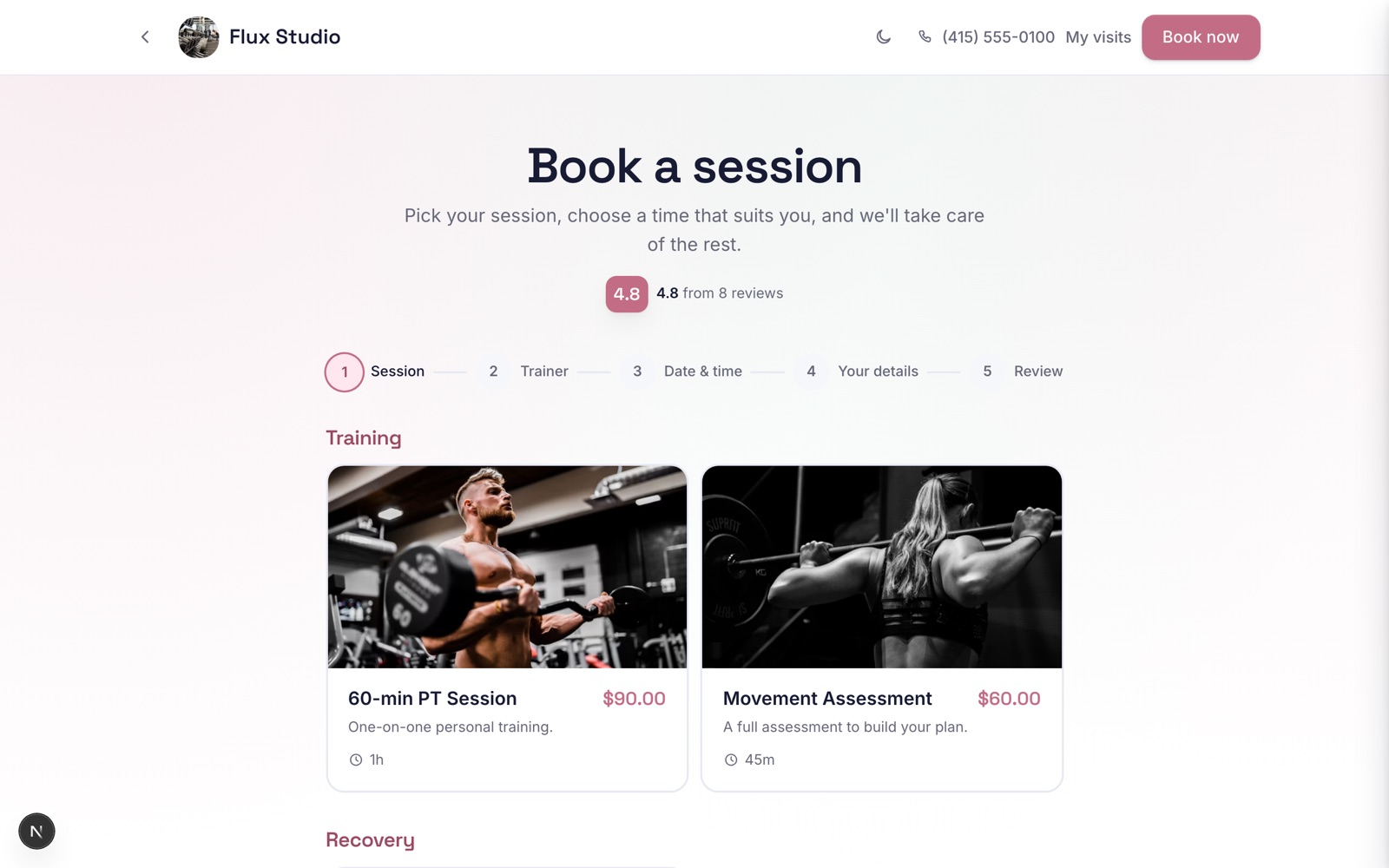
Um pequeno trecho de código que cola no site que já tem. Pode ser um botão Marcar agora, toda a sua lista de serviços dentro da página, uma janela que abre por cima do site, ou um botão que o acompanha em todas as páginas. Se o seu site já tem um botão Marcar de que gosta, pode ficar com esse. O código limita-se a receber o clique.
Porque ajuda
Os visitantes já estão no seu site. Isto transforma-os em marcações em poucos minutos, sem plugin para instalar e sem nada para alguém construir. A janela mantém as pessoas no seu próprio site até à confirmação, em vez de as mandar terminar noutro lado.

Como se usa
- 1Vá a Grow e depois a Website widget e escolha o aspeto: um botão, a sua lista dentro da página, uma janela, ou um botão flutuante.
- 2Defina o texto e a cor. Para um botão que marca um serviço específico, selecione-o em Opens at.
- 3Copie o trecho e cole-o no seu site: um bloco Code no Squarespace, um bloco Custom HTML no WordPress, um elemento Embed HTML no Wix, uma secção Custom Liquid no Shopify.
- 4Para o botão flutuante, cole-o antes uma única vez no rodapé do site ou nas definições de código personalizado, e aparece em todas as páginas.
- 5Para abrir já numa pessoa, num espaço ou num dia, ou com um código já preenchido, escolha-os também no construtor. O botão, a janela, a lista e o botão flutuante mantêm-nos todos, e uma marcação que veio de um anúncio ou de uma ligação de newsletter para o seu site mostra essa campanha em Came via.
- 6Para contar as marcações no Google Analytics, Google Ads, Tag Manager ou no píxel da Meta, use os eventos que o widget envia para a sua página: um por cada passo e um quando alguém marca, com o serviço e o preço. Nunca incluem o nome, o email nem o telefone do seu cliente. O widget só usa etiquetas que o seu site já carrega, por isso é o seu aviso de cookies que decide.
- 7Em Only allow your own websites, adicione os seus domínios. Os navegadores dos visitantes recusam-se então a mostrar o widget em qualquer outro site, em cada passo da marcação.
- 8Publique a página e verifique aí. Os construtores de sites bloqueiam scripts na pré-visualização, por isso o widget só ganha vida na página publicada.
Guias relacionados
Was this helpful?
Não encontrou o que precisava?
Contactar o suporte ou consulte as perguntas frequentes.