Innsjekks- og samtykkeskjemaer
La kundene fylle ut helse- eller samtykkeskjemaer, og tegne signaturen sin, før de kommer.
Hva det er
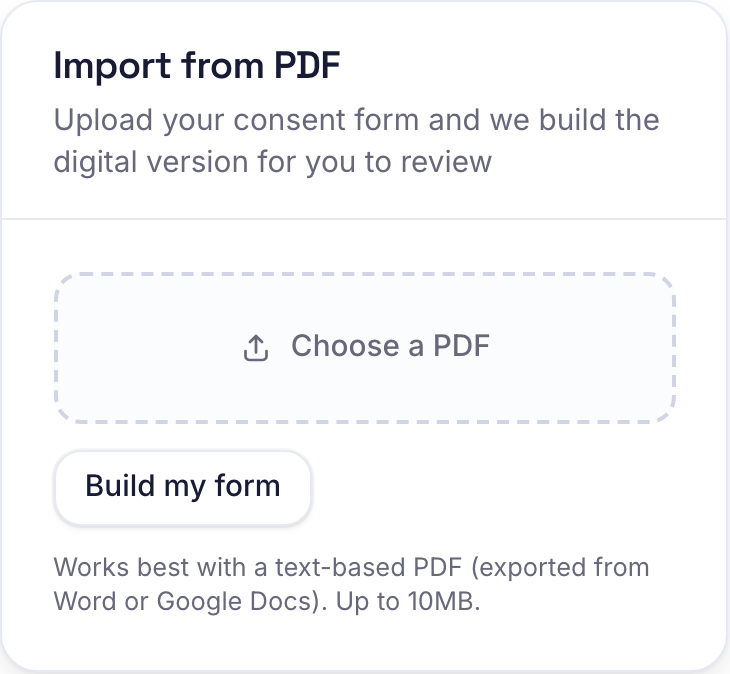
Bygg et innsjekks- eller samtykkeskjema med feltene du trenger (helsehistorikk, samtykketekster, en signatur og mer), knytt det til tjenestene som krever det, og la kundene fylle det ut og signere på telefonen før besøket. Har du skjemaet på papir allerede? Last opp PDF-en, så bygger vi den digitale versjonen som du går gjennom.
Hvorfor det hjelper
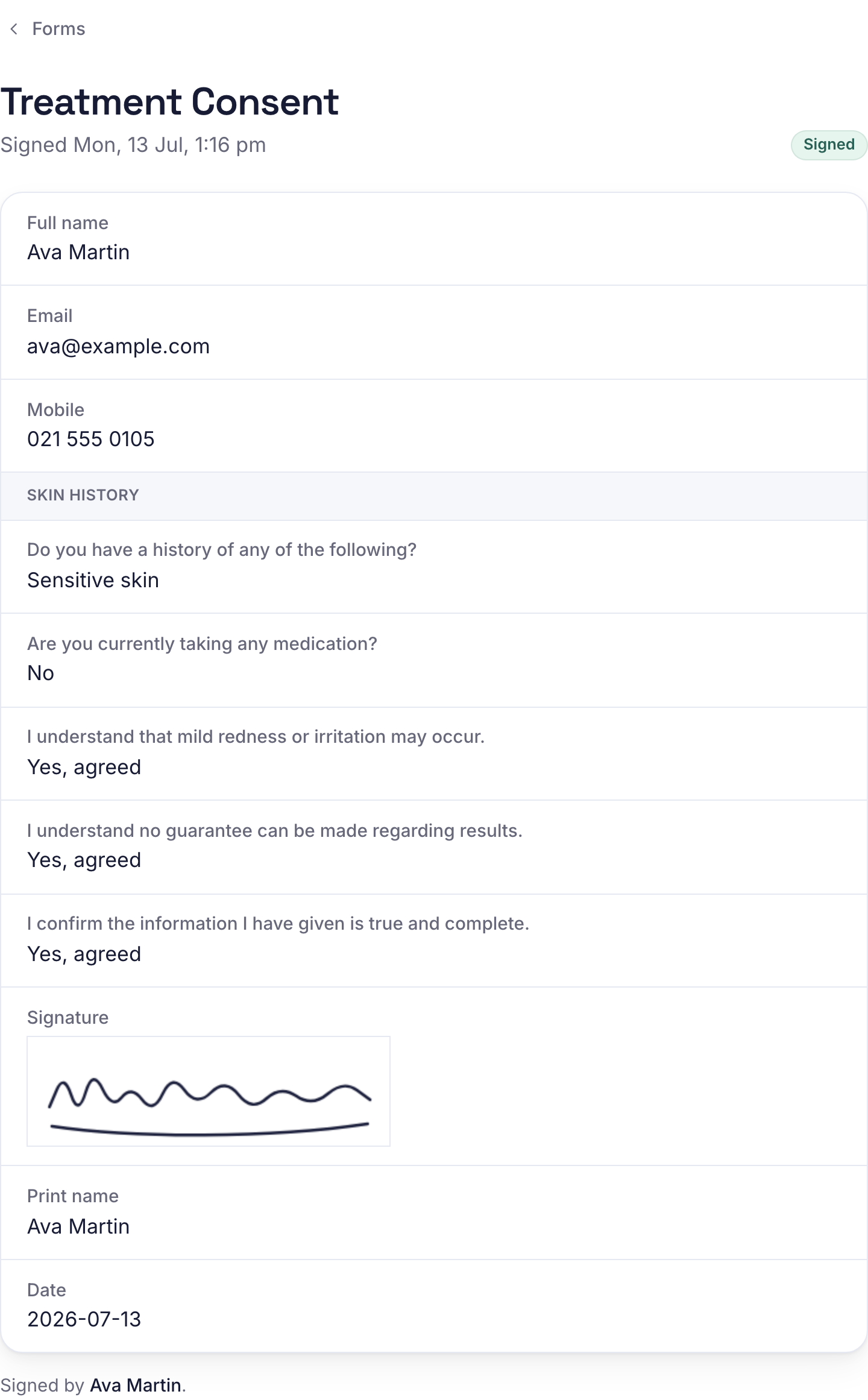
Ikke mer papir og skriveplater, og de første ti minuttene av et besøk går til behandlingen, ikke til papirarbeid. Du får en signert oppføring, med kundens tegnede signatur og nøyaktig tidspunkt, lagret på profilen deres for enhver behandling som krever det.

Slik bruker du det
- 1Gå til Catalog, så Forms. Bygg et skjema ved å legge til felter, eller last opp PDF-en du har under Import from PDF, så lager vi et utkast du kan se gjennom.
- 2Gå gjennom utkastet, rett opp det skanningen bommet på, og flytt felter opp og ned med pilene. Bruk Edit når som helst for å endre et skjema senere.
- 3Huk av hvilke tjenester som krever det, og skru det så på.
- 4Når en kunde bestiller den tjenesten, får de en lenke for å fylle det ut, med opplysningene sine allerede utfylt. De huker av samtykkelinjene og tegner signaturen sin. Du kan også trykke Get fill link for å dele den når som helst.
- 5Se hvem som har signert under Forms: hvert skjema viser hvor mange som er signert, og View responses lister opp hver innsending. Et signert skjema vises også på kundens profil.
Beslektede veiledninger
Was this helpful?
Fant du ikke det du lette etter?
Kontakt kundestøtte eller se vanlige spørsmål.