Ajouter la réservation sur votre propre site
Collez une ligne de code pour mettre la réservation sur Squarespace, WordPress, Wix, Shopify ou n’importe quel autre site.
Ce que c'est
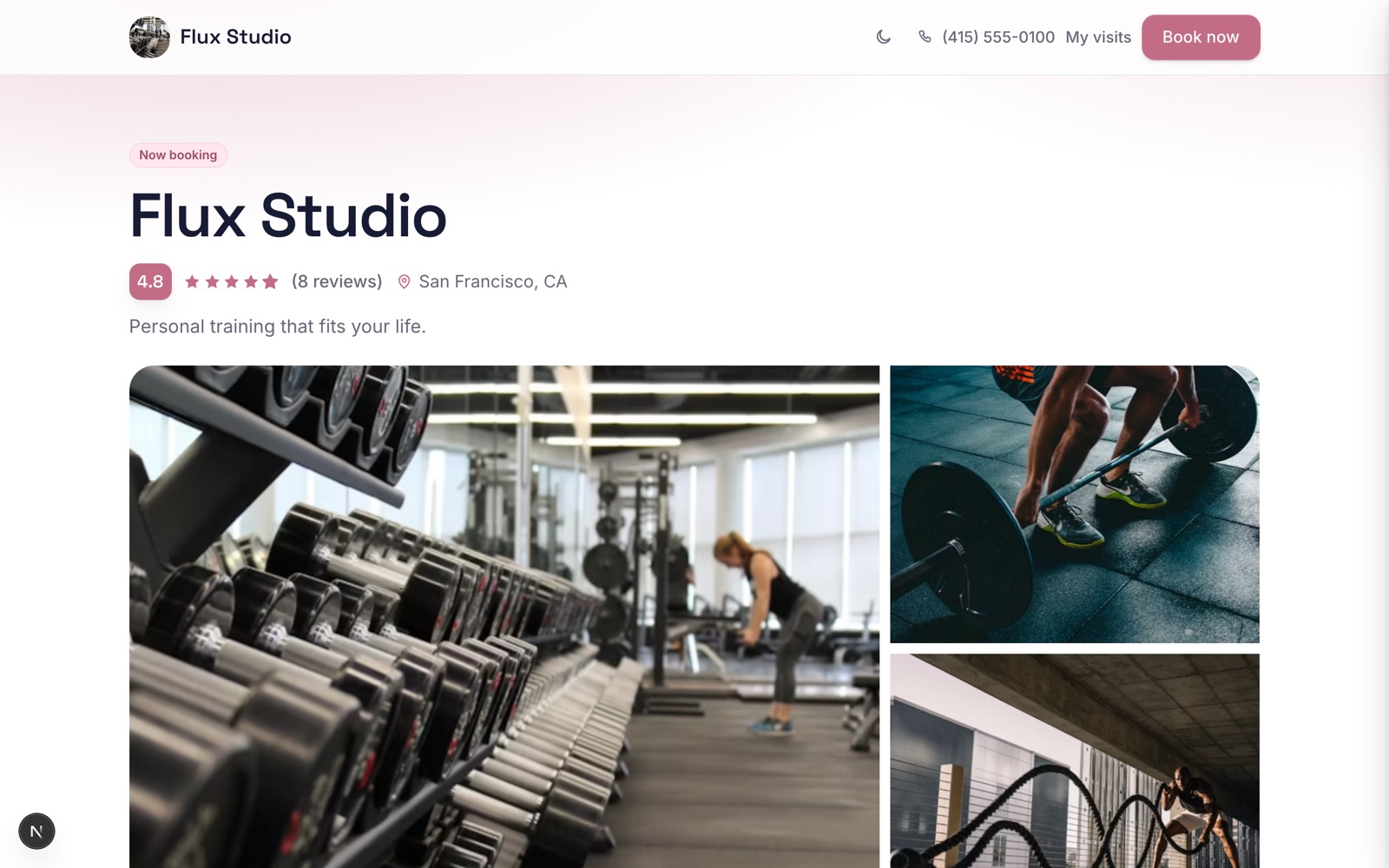
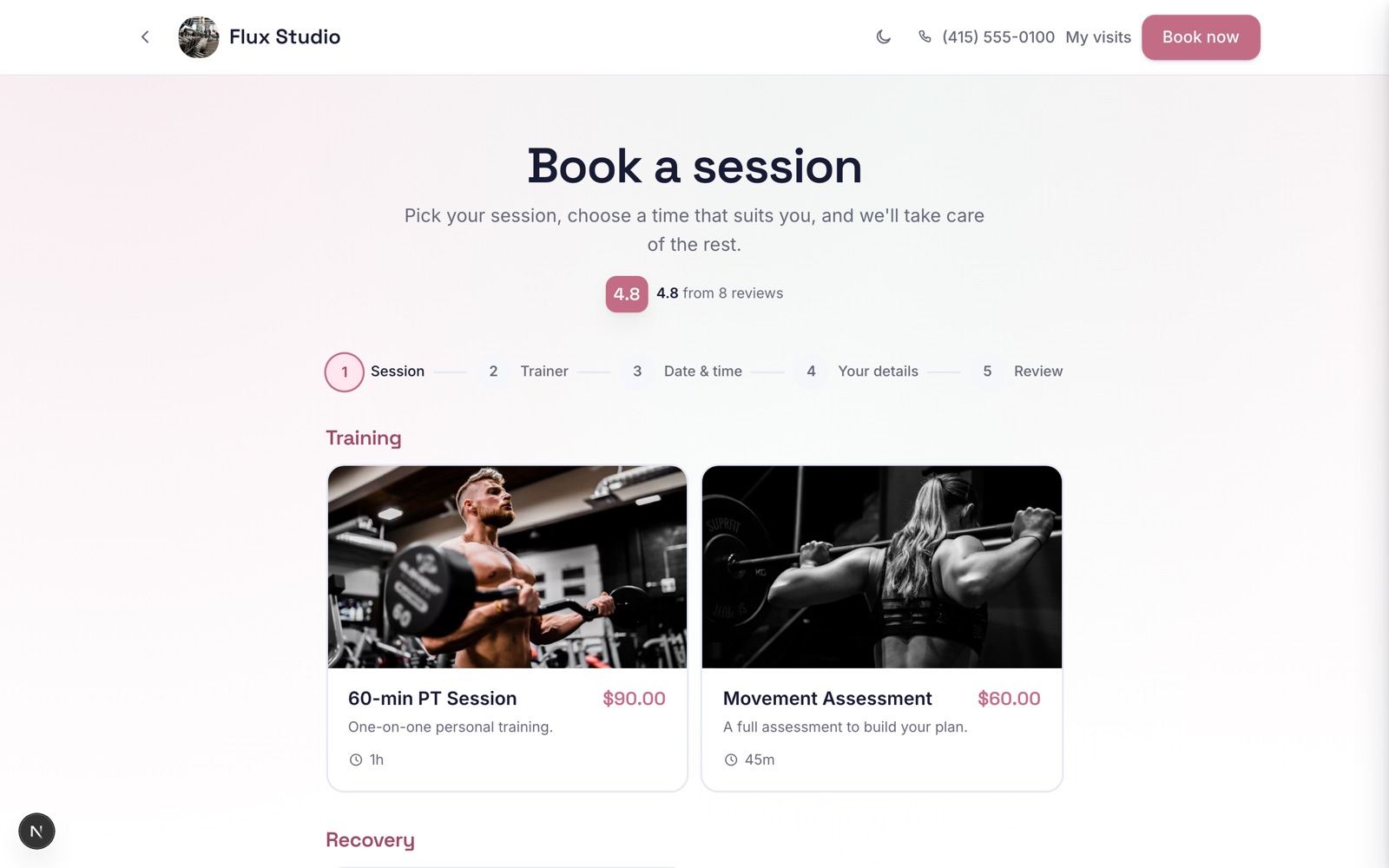
Un petit bout de code que vous collez sur le site que vous avez déjà. Ce peut être un bouton Réserver, toute votre liste de prestations au milieu de la page, une fenêtre qui s’ouvre par-dessus votre site, ou un bouton qui vous suit sur chaque page. Si votre site a déjà un bouton Réserver qui vous plaît, vous pouvez garder celui-là. Le code se contente de récupérer le clic.
À quoi ça sert
Vos visiteurs sont déjà sur votre site. Cela les transforme en réservations en quelques minutes, sans plugin à installer et sans rien à faire construire par un prestataire. La fenêtre garde les gens sur votre propre site jusqu’à la confirmation, au lieu de les envoyer terminer ailleurs.
Comment l'utiliser
- 1Allez dans Grow, puis Website widget, et choisissez l’allure : un bouton, votre liste au milieu de la page, une fenêtre, ou un bouton flottant.
- 2Choisissez le texte et la couleur. Pour un bouton qui réserve une prestation précise, sélectionnez-la dans Opens at.
- 3Copiez le code et collez-le dans votre site : un bloc Code sur Squarespace, un bloc Custom HTML sur WordPress, un élément Embed HTML sur Wix, une section Custom Liquid sur Shopify.
- 4Pour le bouton flottant, collez-le plutôt une seule fois dans le pied de page ou dans les réglages de code personnalisé, et il apparaît sur toutes les pages.
- 5Pour ouvrir directement sur une personne, un établissement ou un jour, ou avec un code déjà saisi, choisissez-les aussi dans l’outil. Le bouton, la fenêtre, la liste et le bouton flottant les gardent tous, et une réservation venue d’une publicité ou d’un lien de newsletter vers votre site affiche cette campagne sous Came via.
- 6Pour compter les réservations dans Google Analytics, Google Ads, Tag Manager ou le pixel Meta, utilisez les événements que le widget envoie à votre page : un pour chaque étape, et un quand quelqu’un réserve, avec la prestation et son prix. Ils ne contiennent jamais le nom, l’e-mail ni le téléphone de votre client. Le widget n’utilise que les balises que votre site charge déjà : votre bandeau cookies garde la main.
- 7Dans Only allow your own websites, ajoutez vos domaines. Les navigateurs des visiteurs refusent alors d’afficher le widget sur tout autre site, à chaque étape de la réservation.
- 8Publiez la page et vérifiez-la là. Les créateurs de sites bloquent les scripts en mode aperçu : le widget ne prend vie que sur la page publiée.
Guides liés
Was this helpful?
Vous n'avez pas trouvé ce qu'il vous faut ?
Contacter le support ou consultez la FAQ.