Dodaj rezerwacje na swojej stronie
Wklej jedną linijkę kodu, żeby mieć rezerwacje na Squarespace, WordPressie, Wixie, Shopify albo dowolnej innej stronie.
Czym to jest
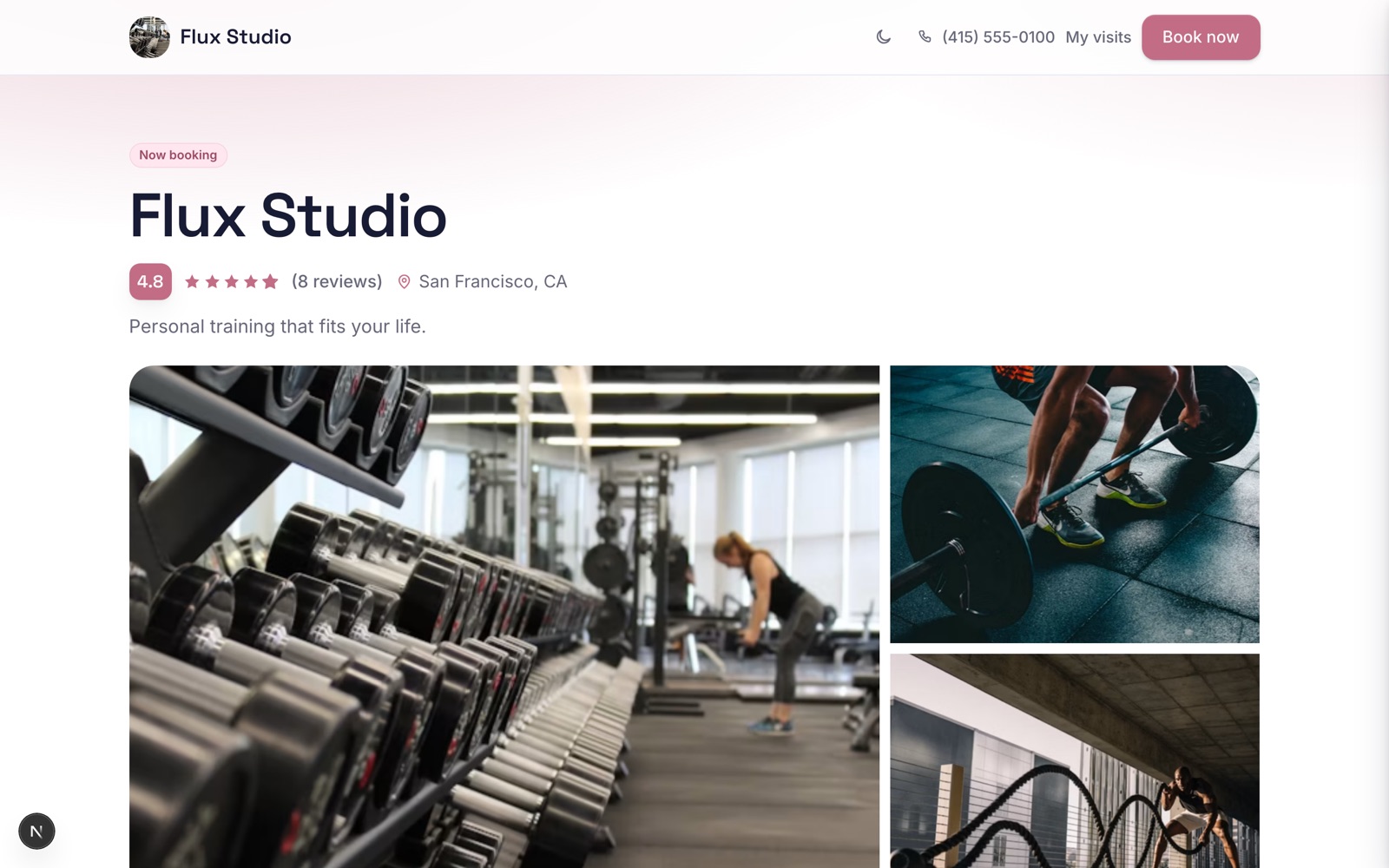
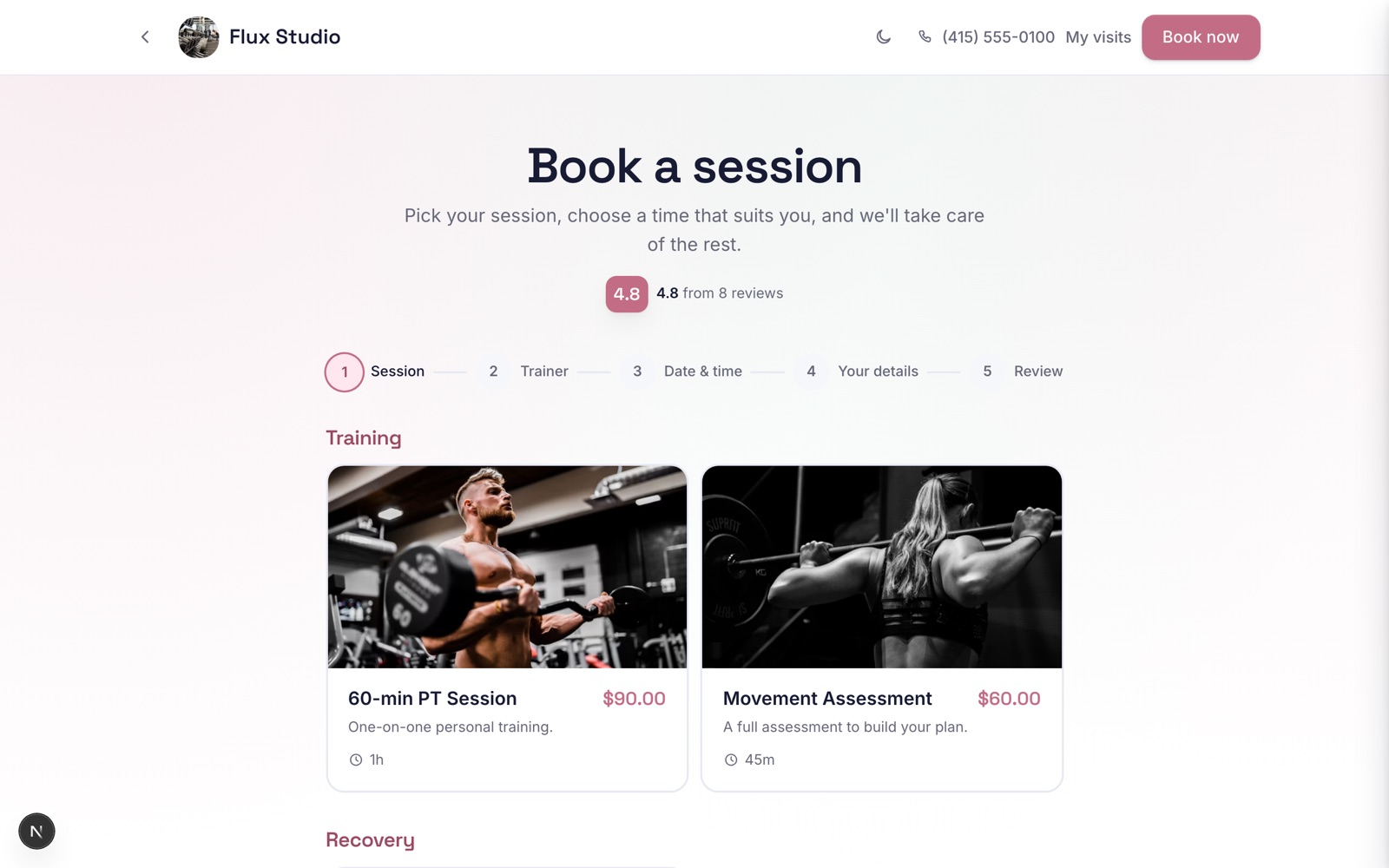
Mały fragment kodu, który wklejasz na stronę, którą już masz. Może to być przycisk Zarezerwuj, cała lista usług w środku strony, okienko otwierane na wierzchu strony, albo przycisk, który jest na każdej podstronie. Jeśli masz już przycisk Zarezerwuj, który ci się podoba, możesz go zostawić. Kod przejmuje tylko kliknięcie.
W czym pomaga
Odwiedzający już są na twojej stronie. To zamienia ich w rezerwacje w kilka minut, bez wtyczek do instalowania i bez pracy dla kogoś od stron. Okienko trzyma ludzi na twojej stronie aż do potwierdzenia, zamiast wysyłać ich gdzie indziej.
Jak z tego korzystać
- 1Wejdź w Grow, a potem Website widget i wybierz, jak ma wyglądać: przycisk, lista w środku strony, okienko albo pływający przycisk.
- 2Ustaw tekst i kolor. Jeśli chcesz przycisk, który rezerwuje jedną konkretną usługę, wybierz ją w Opens at.
- 3Skopiuj fragment i wklej go na stronę: blok Code w Squarespace, blok Custom HTML w WordPressie, element Embed HTML w Wixie, sekcja Custom Liquid w Shopify.
- 4Pływający przycisk wklej zamiast tego raz w stopce strony albo w ustawieniach własnego kodu, wtedy pojawi się na każdej podstronie.
- 5Jeśli ma się otwierać od razu przy jednej osobie, w jednej lokalizacji albo na jeden dzień, albo z wpisanym już kodem, wybierz to też w kreatorze. Przycisk, okienko, lista i pływający przycisk zachowują to wszystko, a rezerwacja, która przyszła z reklamy albo linku z newslettera do twojej strony, pokazuje tę kampanię w Came via.
- 6Żeby liczyć rezerwacje w Google Analytics, Google Ads, Tag Managerze albo w pikselu Meta, użyj zdarzeń, które widget wysyła na twoją stronę: jedno na każdy krok i jedno, gdy ktoś rezerwuje, z usługą i jej ceną. Nigdy nie zawierają imienia, e-maila ani telefonu twojego klienta. Widget używa tylko tagów, które twoja strona już wczytuje, więc dalej decyduje twój baner cookies.
- 7W Only allow your own websites dodaj swoje domeny. Wtedy przeglądarki odwiedzających nie pokażą widgetu na żadnej innej stronie, na żadnym etapie rezerwacji.
- 8Opublikuj stronę i sprawdź ją dopiero tam. Kreatory stron blokują skrypty w podglądzie, więc widget ożywa dopiero na opublikowanej stronie.
Powiązane poradniki
Was this helpful?
Nie znalazłeś tego, czego szukasz?
Skontaktuj się z pomocą albo przejrzyj FAQ.