Lisää ajanvaraus omille verkkosivuillesi
Liitä yksi rivi koodia, niin ajanvaraus toimii Squarespacessa, WordPressissä, Wixissä, Shopifyssa tai millä tahansa sivustolla.
Mikä se on
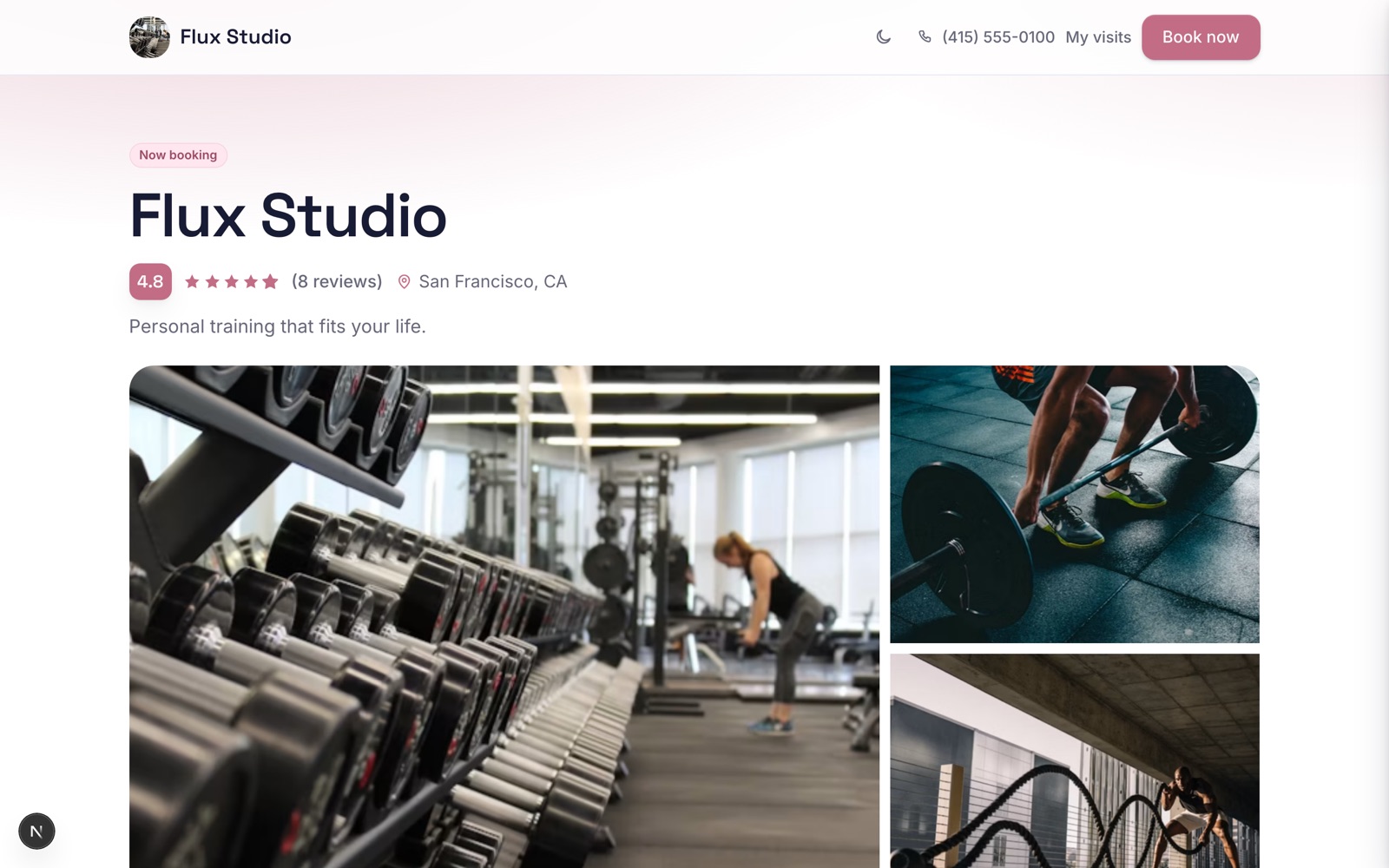
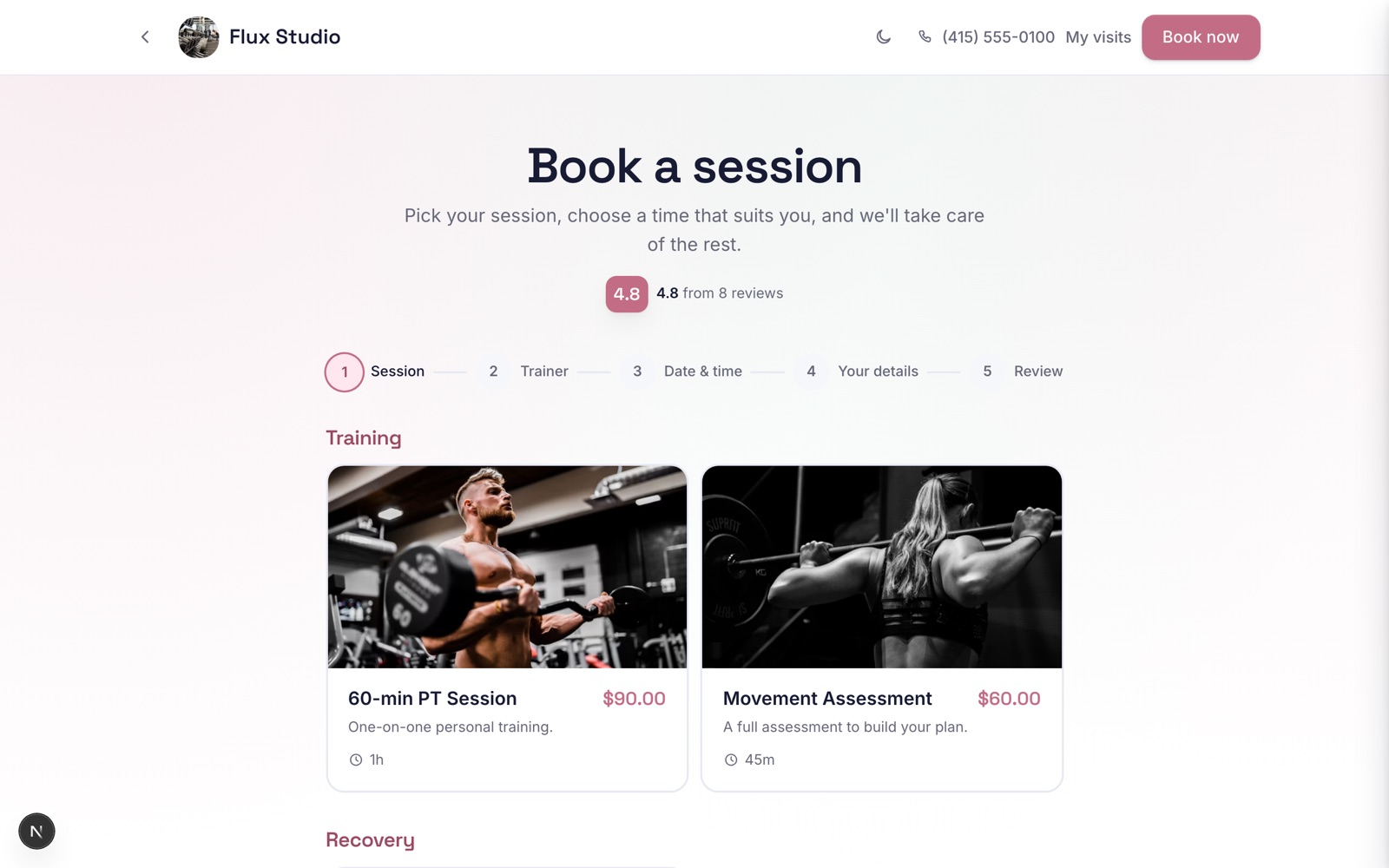
Pieni koodinpätkä, jonka liität jo olemassa oleville verkkosivuillesi. Se voi olla Varaa aika -painike, koko palveluluettelosi keskellä sivua, ponnahdusikkuna sivusi päällä, tai painike, joka kulkee mukana joka sivulla. Jos sivuillasi on jo Varaa aika -painike, josta pidät, voit pitää sen. Koodinpätkä ottaa vain klikkauksen hoitaakseen.
Miksi siitä on hyötyä
Kävijäsi ovat jo sivuillasi. Tämä muuttaa heidät varauksiksi muutamassa minuutissa, ilman asennettavaa lisäosaa ja ilman että kenenkään tarvitsee rakentaa mitään. Ponnahdusikkuna pitää ihmiset omilla sivuillasi vahvistukseen asti sen sijaan, että lähettäisi heidät muualle viimeistelemään.
Näin käytät sitä
- 1Mene kohtaan Grow ja sitten Website widget ja valitse, miltä sen pitäisi näyttää: painike, luettelo keskellä sivua, ponnahdusikkuna vai kelluva painike.
- 2Määritä teksti ja väri. Jos haluat painikkeen, joka varaa yhden tietyn palvelun, valitse se kohdasta Opens at.
- 3Kopioi koodinpätkä ja liitä se sivuillesi: Squarespacessa Code-lohkoon, WordPressissä Custom HTML -lohkoon, Wixissä Embed HTML -elementtiin, Shopifyssa Custom Liquid -osioon.
- 4Kelluvan painikkeen liität sen sijaan kerran sivuston alatunnisteeseen tai oman koodin asetuksiin, jolloin se näkyy joka sivulla.
- 5Jos haluat sen aukeavan suoraan tietyn henkilön, toimipisteen tai päivän kohdalta tai koodi valmiiksi syötettynä, valitse nekin rakentajassa. Painike, ponnahdusikkuna, luettelo ja kelluva painike säilyttävät ne kaikki, ja varaus, joka tuli mainoksesta tai uutiskirjeen linkistä sivustollesi, näyttää kampanjan kohdassa Came via.
- 6Laskeaksesi varaukset Google Analyticsissa, Google Adsissa, Tag Managerissa tai Meta-pikselissä käytä tapahtumia, jotka widget lähettää sivullesi: yksi jokaisesta vaiheesta ja yksi, kun joku varaa, palvelun ja hinnan kera. Niissä ei koskaan ole asiakkaasi nimeä, sähköpostia tai puhelinnumeroa. Widget käyttää vain tageja, jotka sivustosi jo lataa, joten evästebannerisi päättää edelleen.
- 7Lisää verkkotunnuksesi kohtaan Only allow your own websites. Silloin kävijöiden selaimet kieltäytyvät näyttämästä widgetiä millään muulla sivustolla, varauksen missään vaiheessa.
- 8Julkaise sivu ja tarkista se siellä. Sivustonrakentajat estävät skriptit esikatselutilassa, joten widget herää vasta julkaistulla sivulla.
Aiheeseen liittyvät oppaat
Was this helpful?
Etkö löytänyt etsimääsi?
Ota yhteyttä tukeen tai selaa usein kysyttyjä.