Añade las reservas a tu propia web
Pega una línea de código para poner las reservas en Squarespace, WordPress, Wix, Shopify o cualquier otra web.
Qué es
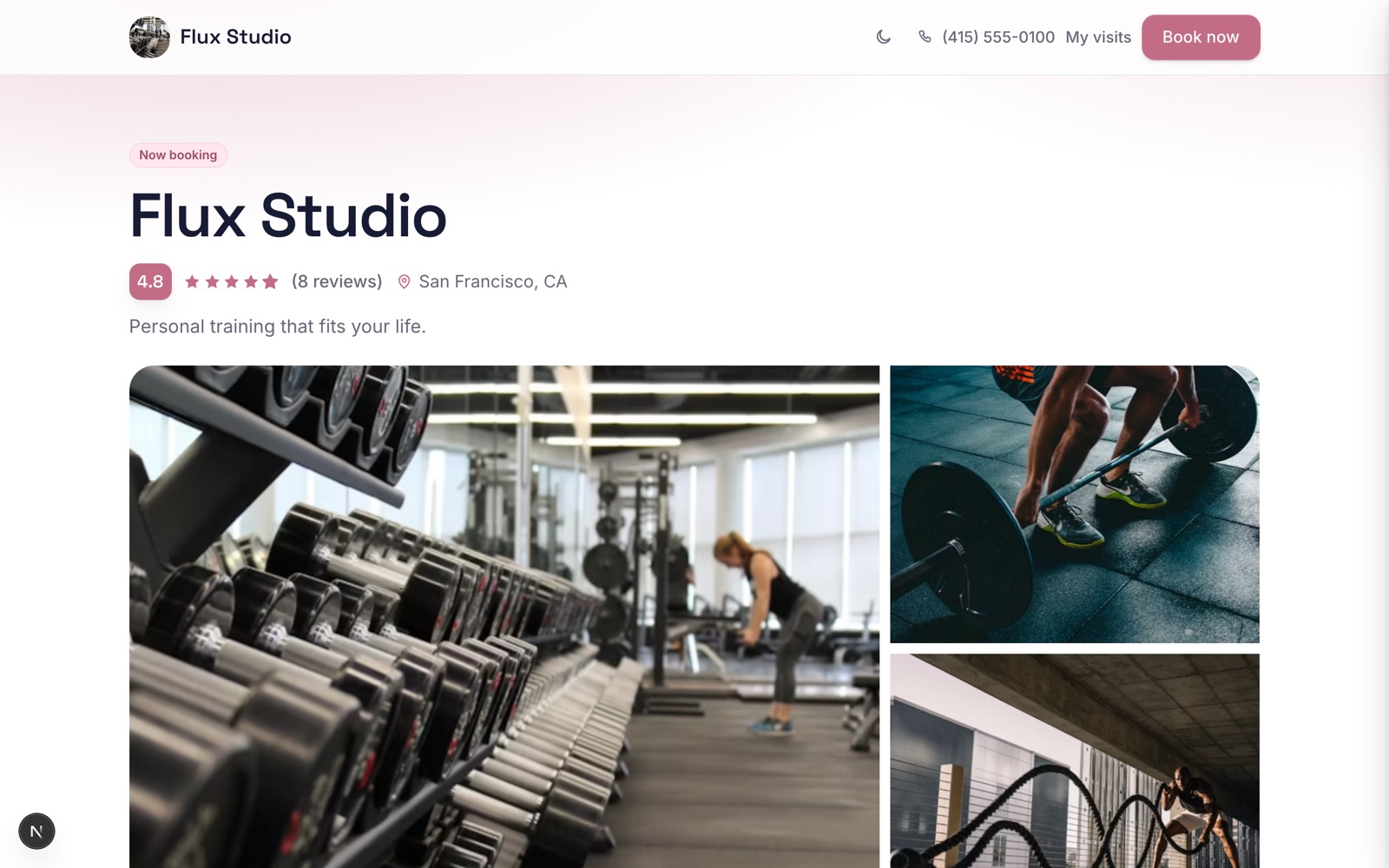
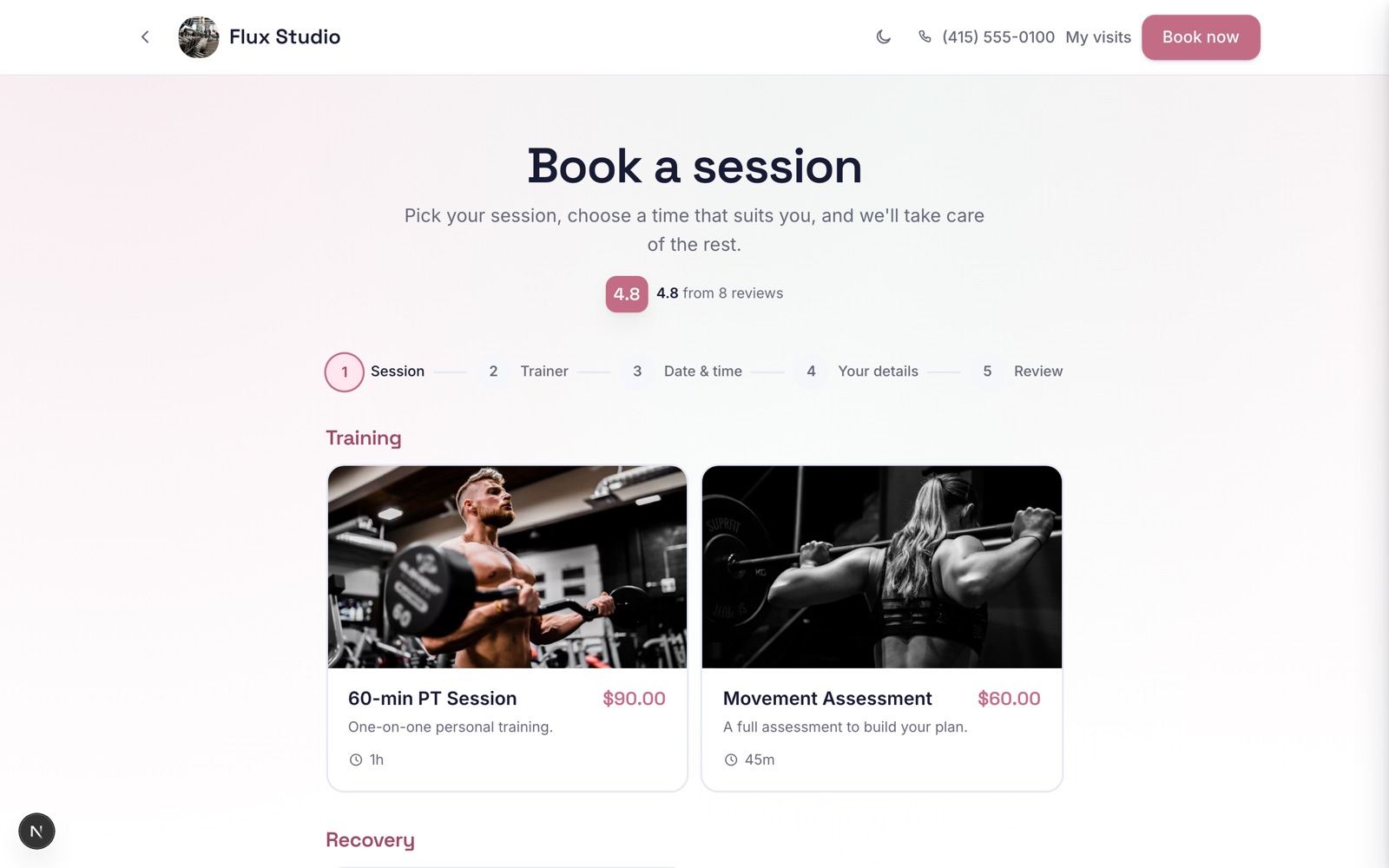
Un fragmento de código pequeño que pegas en la web que ya tienes. Puede ser un botón de Reservar, tu lista de servicios dentro de la página, una ventana que se abre encima de tu web, o un botón que te acompaña en todas las páginas. Si tu web ya tiene un botón de Reservar que te gusta, puedes quedarte con ese. El código solo se queda con el clic.
Por qué ayuda
Tus visitantes ya están en tu web. Esto los convierte en reservas en unos minutos, sin instalar ningún plugin y sin nada que tenga que construir un diseñador. La ventana emergente mantiene a la gente en tu web hasta la confirmación, en lugar de mandarla a otro sitio a terminar.
Cómo se usa
- 1Ve a Grow y luego a Website widget, y elige cómo quieres que se vea: un botón, tu lista dentro de la página, una ventana emergente o un botón flotante.
- 2Elige el texto y el color. Si quieres un botón que reserve un servicio concreto, selecciónalo en Opens at.
- 3Copia el fragmento y pégalo en tu web: un bloque Code en Squarespace, un bloque Custom HTML en WordPress, un elemento Embed HTML en Wix, una sección Custom Liquid en Shopify.
- 4Para el botón flotante, pégalo una sola vez en el pie de tu web o en los ajustes de código personalizado, y aparecerá en todas las páginas.
- 5Para que se abra directamente con una persona, en una sede o en un día, o con un código ya puesto, elígelos también en el creador. El botón, la ventana emergente, la lista y el botón flotante los mantienen, y una reserva que llegó desde un anuncio o un enlace de newsletter a tu web muestra esa campaña en Came via.
- 6Para contar las reservas en Google Analytics, Google Ads, Tag Manager o el píxel de Meta, usa los eventos que el widget envía a tu página: uno por cada paso y otro cuando alguien reserva, con el servicio y su precio. Nunca incluyen el nombre, el correo ni el teléfono de tu cliente. El widget solo usa etiquetas que tu web ya carga, así que tu aviso de cookies sigue mandando.
- 7En Only allow your own websites, añade tus dominios. Así los navegadores de tus visitantes se niegan a mostrar el widget en cualquier otra web, en cada paso de la reserva.
- 8Publica la página y compruébalo allí. Los creadores de webs bloquean los scripts en la vista previa, así que el widget solo cobra vida en la página publicada.
Guías relacionadas
Was this helpful?
¿No has encontrado lo que buscabas?
Contactar con soporte o consulta las preguntas frecuentes.