Buchen auf deiner eigenen Website einbauen
Füg eine Zeile Code ein, um das Buchen auf Squarespace, WordPress, Wix, Shopify oder jeder anderen Seite zu zeigen.
Was es ist
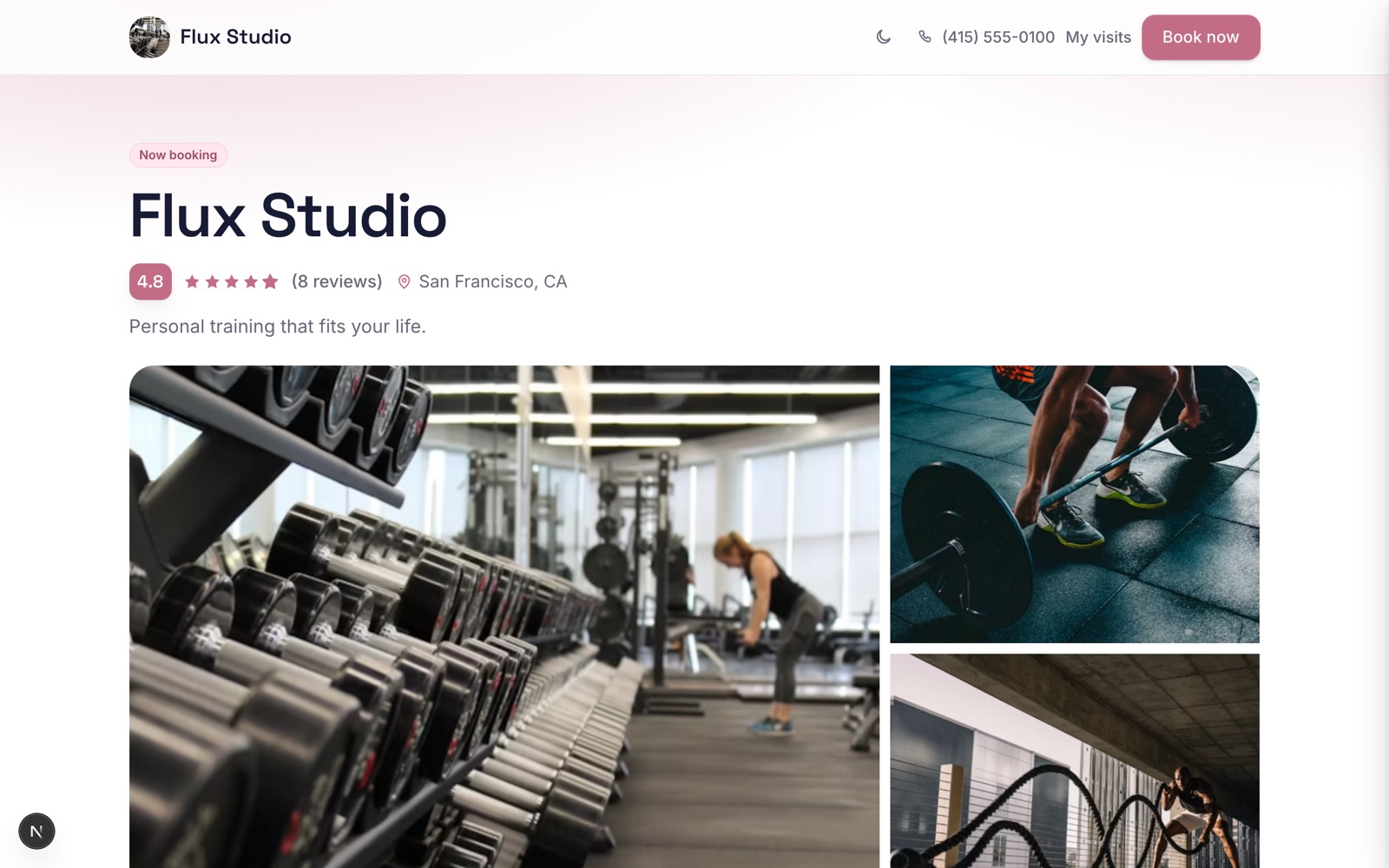
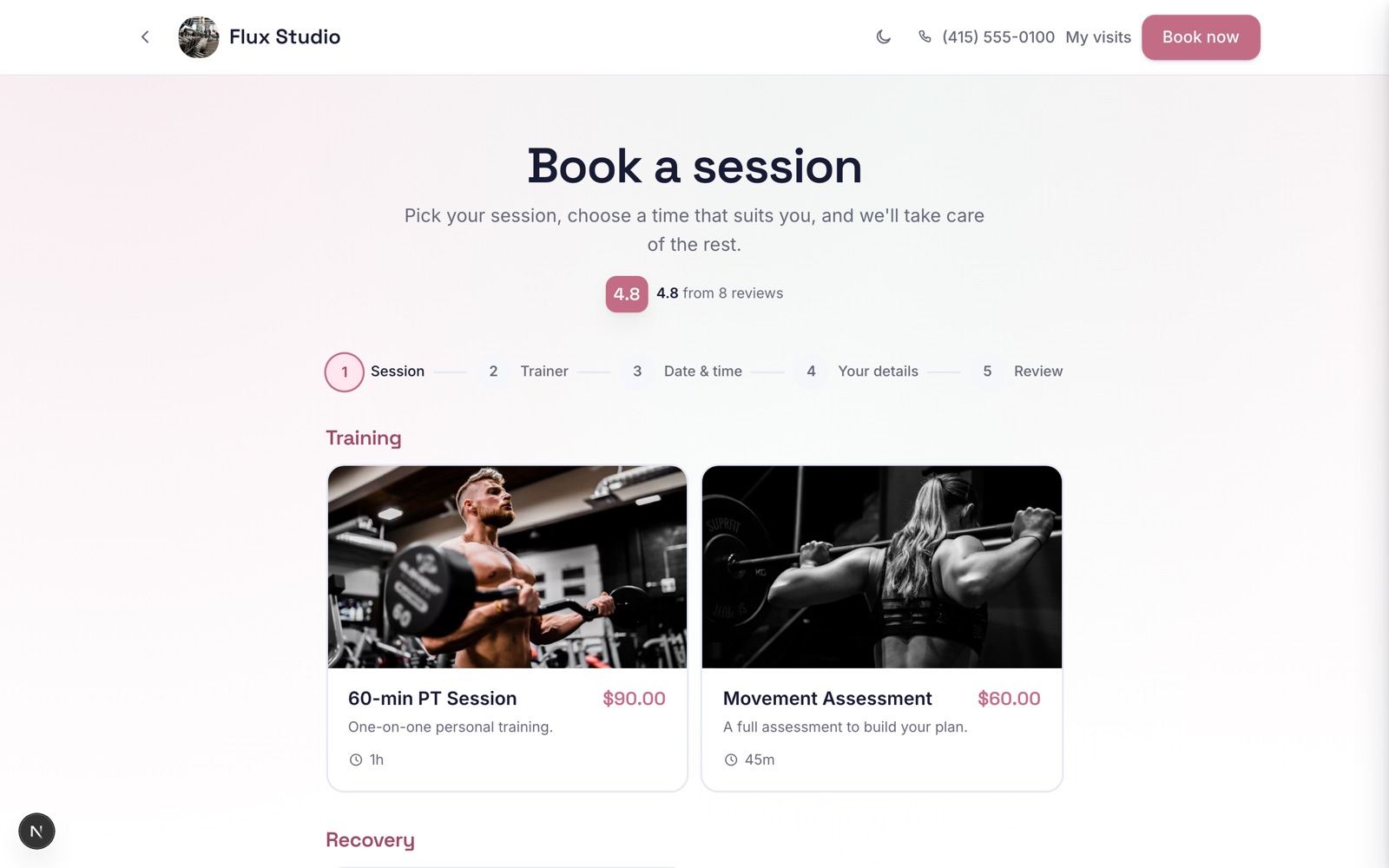
Ein kleines Code-Schnipsel, das du auf deiner bestehenden Website einfügst. Es kann ein Jetzt-buchen-Button sein, deine ganze Leistungsübersicht mitten auf der Seite, ein Pop-up, das sich über deiner Seite öffnet, oder ein Button, der auf jeder Seite mitschwebt. Wenn deine Seite schon einen Jetzt-buchen-Button hat, der dir gefällt, kannst du den behalten. Das Schnipsel übernimmt nur den Klick.
Warum es hilft
Deine Besucher sind schon auf deiner Website. So werden daraus in wenigen Minuten Buchungen, ganz ohne Plugin und ohne dass eine Webagentur etwas bauen muss. Das Pop-up hält die Leute bis zur Bestätigung auf deiner eigenen Seite, statt sie zum Abschluss woanders hinzuschicken.
So nutzt du es
- 1Geh zu Grow und dann Website widget und wähl, wie es aussehen soll: ein Button, deine Übersicht mitten auf der Seite, ein Pop-up oder ein schwebender Button.
- 2Leg Text und Farbe fest. Für einen Button, der genau eine Leistung bucht, wähl diese unter Opens at aus.
- 3Kopier das Schnipsel und füg es in deine Seite ein: in Squarespace in einen Code-Block, in WordPress in einen Custom-HTML-Block, in Wix in ein Embed-HTML-Element, in Shopify in einen Custom-Liquid-Abschnitt.
- 4Den schwebenden Button fügst du stattdessen einmal in den Footer oder die Custom-Code-Einstellungen deiner Seite ein, dann erscheint er auf jeder Seite.
- 5Soll es gleich bei einer bestimmten Person, an einem Standort oder an einem Tag öffnen, oder mit einem schon eingetragenen Code, wähl das ebenfalls im Baukasten aus. Button, Pop-up, Übersicht und schwebender Button übernehmen das alle, und eine Buchung, die über eine Anzeige oder einen Newsletter-Link auf deine Seite kam, zeigt diese Kampagne unter Came via.
- 6Um Buchungen in Google Analytics, Google Ads, Tag Manager oder dem Meta-Pixel zu zählen, nutz die Ereignisse, die das Widget an deine Seite schickt: eines für jeden Schritt und eines, wenn jemand bucht, mit der Leistung und ihrem Preis. Name, E-Mail oder Telefonnummer deiner Kundschaft sind nie dabei. Das Widget nutzt nur Tags, die deine Seite schon lädt, dein Cookie-Banner behält also das Sagen.
- 7Trag unter Only allow your own websites deine Domains ein. Dann zeigen die Browser deiner Besucher das Widget auf keiner anderen Seite an, bei keinem Schritt einer Buchung.
- 8Veröffentliche die Seite und prüf es dort. Baukästen blockieren Skripte im Vorschaumodus, das Widget wird also erst auf der veröffentlichten Seite lebendig.
Passende Anleitungen
Was this helpful?
Nicht gefunden, was du brauchst?
Support kontaktieren oder geh zu den häufigen Fragen.